
StackUp: le tue cartelle, i tuoi dischi, un backup che ritrovi
Backup nativi per Apple silicon: cartelle riconoscibili nel Finder, più dischi contemporaneamente, frequenze facoltative e versioni da recuperare. Gratis, ora in beta.
01
Il problema
Sulla Scrivania c'è una cartella che conta più delle altre. Può contenere il lavoro della settimana, le fotografie ancora da sistemare o il progetto da consegnare domani. Sai che dovresti copiarla su un disco esterno. Qualche volta lo fai. Poi la cartella cambia, la copia invecchia e, quando riapri il disco, devi ricordarti quale versione sia davvero quella giusta.
Aggiungere un secondo disco dovrebbe rendere tutto più rassicurante. Spesso significa soltanto ripetere le stesse operazioni. Impostare una copia automatica sembra richiedere un'altra applicazione. E quando finalmente guardi il risultato, le tue cartelle familiari sono scomparse dietro identificatori e livelli di archivio.
StackUp nasce da questo problema quotidiano: scegliere le cartelle, scegliere i dischi e capire cosa succederà. Vedere i file nella destinazione. Sapere quando è terminata l'ultima copia. Recuperare una versione precedente senza andare a cercarla alla cieca.
StackUp 0.10.0 è una beta gratuita per Mac con Apple silicon e macOS 14 o successivo. Crea backup locali con cronologia su volumi APFS. Ha una Modalità semplice dedicata, più destinazioni contemporanee, frequenze facoltative e una finestrella compatta che lascia spazio al lavoro. È ancora una beta: durante la valutazione mantieni un altro backup già collaudato e prova il ripristino con i tipi di file che usi davvero.
02
Perché succede su macOS
Un backup utile deve rispondere a più domande di «ha copiato qualcosa?». Deve distinguere una versione completata da un lavoro interrotto a metà. Deve conservare il lavoro di ieri quando nei file di oggi è entrato un errore. Deve gestire un disco scollegato mentre un altro è disponibile. E deve dire chiaramente quando è autorizzato a partire.
Queste decisioni contano più di qualsiasi numero in una dashboard. In StackUp i nuovi piani nascono manuali. Selezionare un piano o navigare nell'interfaccia non avvia una copia. La programmazione si attiva con una scelta esplicita; interrompere una destinazione ne sospende anche gli automatici, finché non li riprendi.
Per l'archiviazione abbiamo scelto APFS, il filesystem dei Mac moderni. I file invariati possono essere clonati all'interno del volume di destinazione: APFS condivide lo spazio sottostante fino a quando una copia cambia, mantenendo indipendenti i contenuti delle versioni. Questo evita di riscrivere continuamente gli stessi dati. Non rende il backup istantaneo: StackUp legge i contenuti per verificarli e ricopia interamente ciascun file modificato. Un video grande che cambia resta un video grande da copiare.
Volevamo anche un disco comprensibile senza aprire l'app. Il formato predefinito Copia semplice presenta una cartella normale nel Finder, mentre le informazioni necessarie alla cronologia rimangono separate. Un'interfaccia accessibile deve comunque distinguere la copia corrente, un'operazione incompleta e una versione precedente terminata correttamente.
03
Il mio approccio
Si parte dalle cartelle e dai dischi
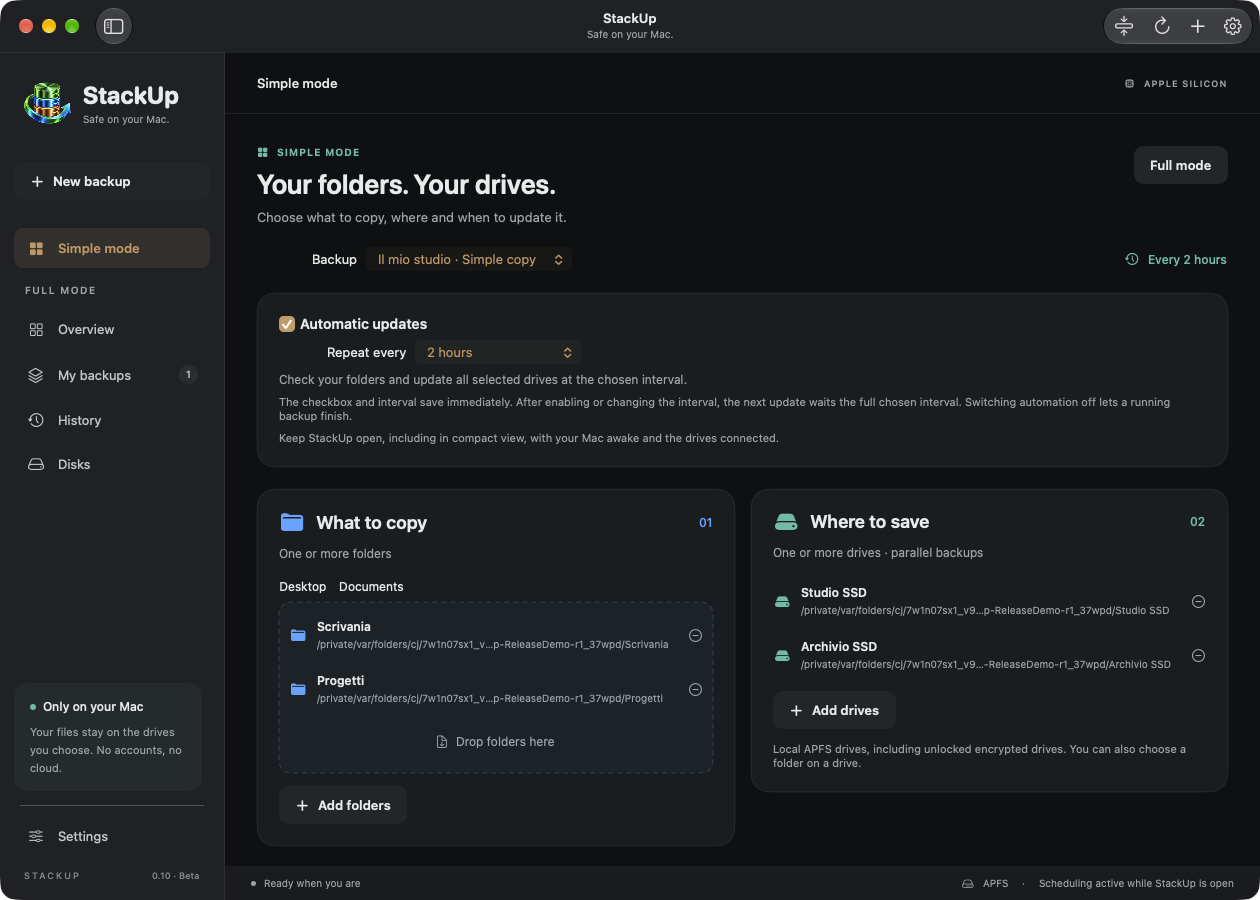
Apri Modalità semplice nella sidebar. Aggiungi le cartelle dal selettore oppure trascinale nell'area sorgenti; Scrivania e Documenti hanno pulsanti dedicati. Scegli uno o più dischi di destinazione, assegna un nome e premi Avvia backup. Il pulsante salva il piano e avvia insieme le destinazioni.
La Modalità semplice mantiene più sorgenti e più destinazioni. L'interfaccia completa aggiunge esclusioni, conservazione delle versioni e opzioni avanzate quando servono.
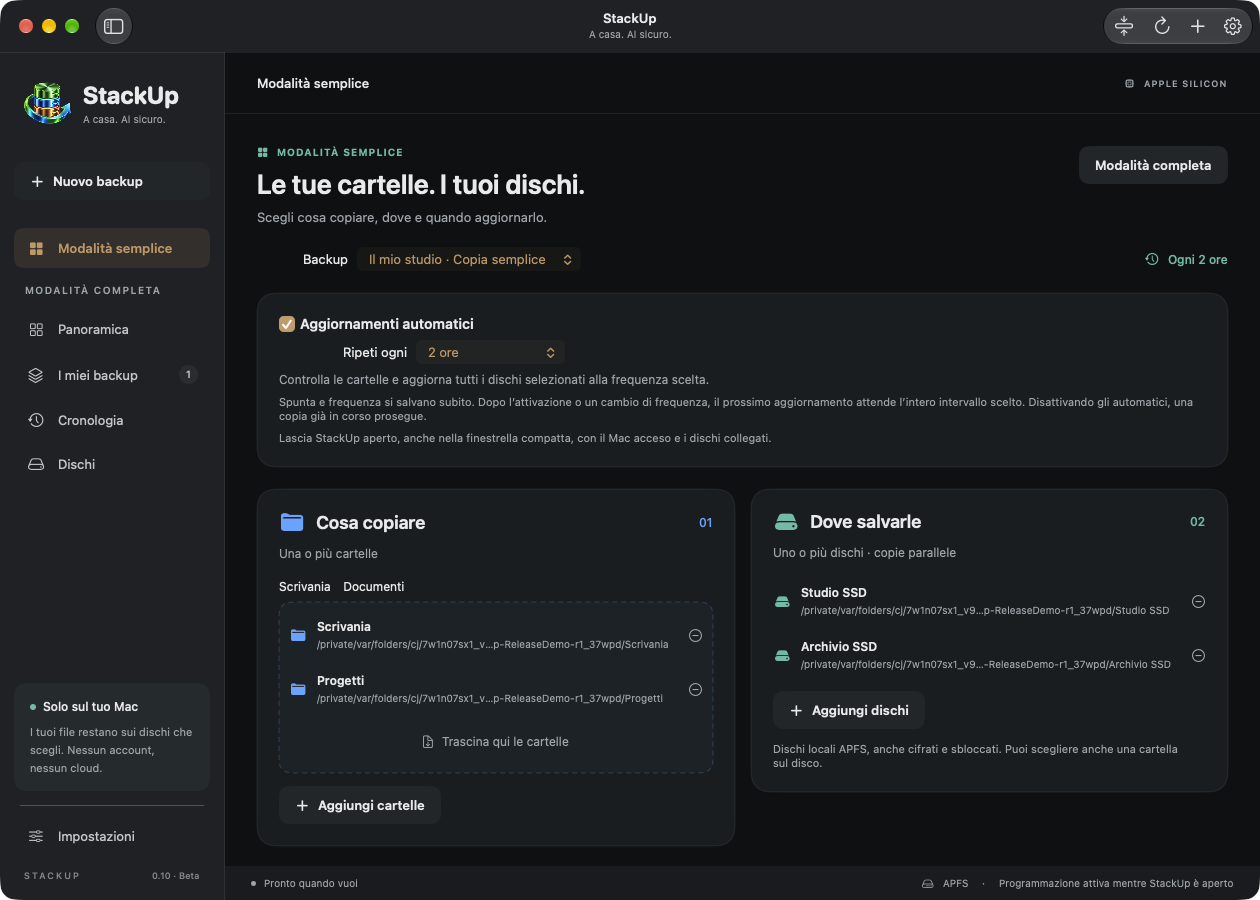
L'app reale, con file dimostrativi generati: cosa copiare, dove salvarlo e quando aggiornarlo.
Una copia riconoscibile nel Finder
Scegli Copia semplice per trovare una cartella normale sul disco. Con una sola sorgente, i suoi file compaiono direttamente all'interno. Con più sorgenti, ritrovi le cartelle con i nomi originali. I file diventano visibili progressivamente, dopo la copia e la verifica: non occorre aspettare la fine dell'intero lavoro.
Durante l'esecuzione quella cartella è incompleta. Se interrompi, i file già arrivati restano visibili; le versioni precedenti completate rimangono disponibili in Cronologia. Modificare la copia visibile non cambia lo storico, ma il backup successivo sostituirà le modifiche fatte direttamente nella copia. Il flusso va dalla sorgente alla destinazione: non è una sincronizzazione bidirezionale.
Il formato alternativo Archivio strutturato mostra l'organizzazione dell'archivio e può offrire un collegamento all'ultima versione. Entrambi conservano la cronologia. Copia semplice tiene i dati di gestione nella directory nascosta .StackUp Backups: nasconderla rende più comoda la consultazione, non elimina lo spazio occupato e non impedisce di cancellarla.
Decidi la frequenza, oppure resta manuale
Attiva Aggiornamenti automatici e scegli Ripeti ogni. Il menu propone 5, 15, 30 o 60 minuti; 2, 5, 10 o 24 ore; poi 5, 10 o 30 giorni. Ventiquattro ore corrispondono anche a un giorno. Selezioni una frequenza, senza dover digitare numeri.
La prima esecuzione copia i contenuti scelti. Le successive riutilizzano i file invariati e copiano quelli nuovi o modificati. Dopo una copia riuscita, la prossima scadenza di quella destinazione dipende dall'intervallo impostato. Attivare gli automatici o cambiare frequenza fa attendere un intervallo intero: non avvia una copia inattesa in quel momento. Nei piani già salvati la scelta si registra subito; nei nuovi viene salvata avviando il primo backup.
Togliendo la spunta impedisci le prossime esecuzioni automatiche e lasci terminare una copia già in corso. Interrompi sospende anche gli automatici della destinazione, fino a una ripresa esplicita. Una successiva copia manuale non rimuove di nascosto quella pausa.
Più dischi, progressi indipendenti
Ogni destinazione lavora autonomamente e conserva le proprie versioni, lo stato e la data dell'ultimo successo. Un disco assente non blocca gli altri. Puoi usare due cartelle sullo stesso volume, ma l'interfaccia segnala che non sono dischi indipendenti.
Le copie parallele condividono la velocità della sorgente e dei collegamenti. StackUp non promette di finire in metà tempo con due dischi, né di fotografare lo stesso identico istante se continui a modificare i file durante il lavoro.
Dalla cronologia si torna ai file
In Cronologia scegli piano e disco, quindi esplora una versione completata. Puoi cercare un file, leggere un'anteprima testuale supportata, ripristinare una selezione oppure recuperare tutta la versione in una nuova cartella. Il ripristino verifica i contenuti selezionati e non sovrascrive gli originali su cui lavori. Puoi anche chiedere la verifica d'integrità di una versione intera.
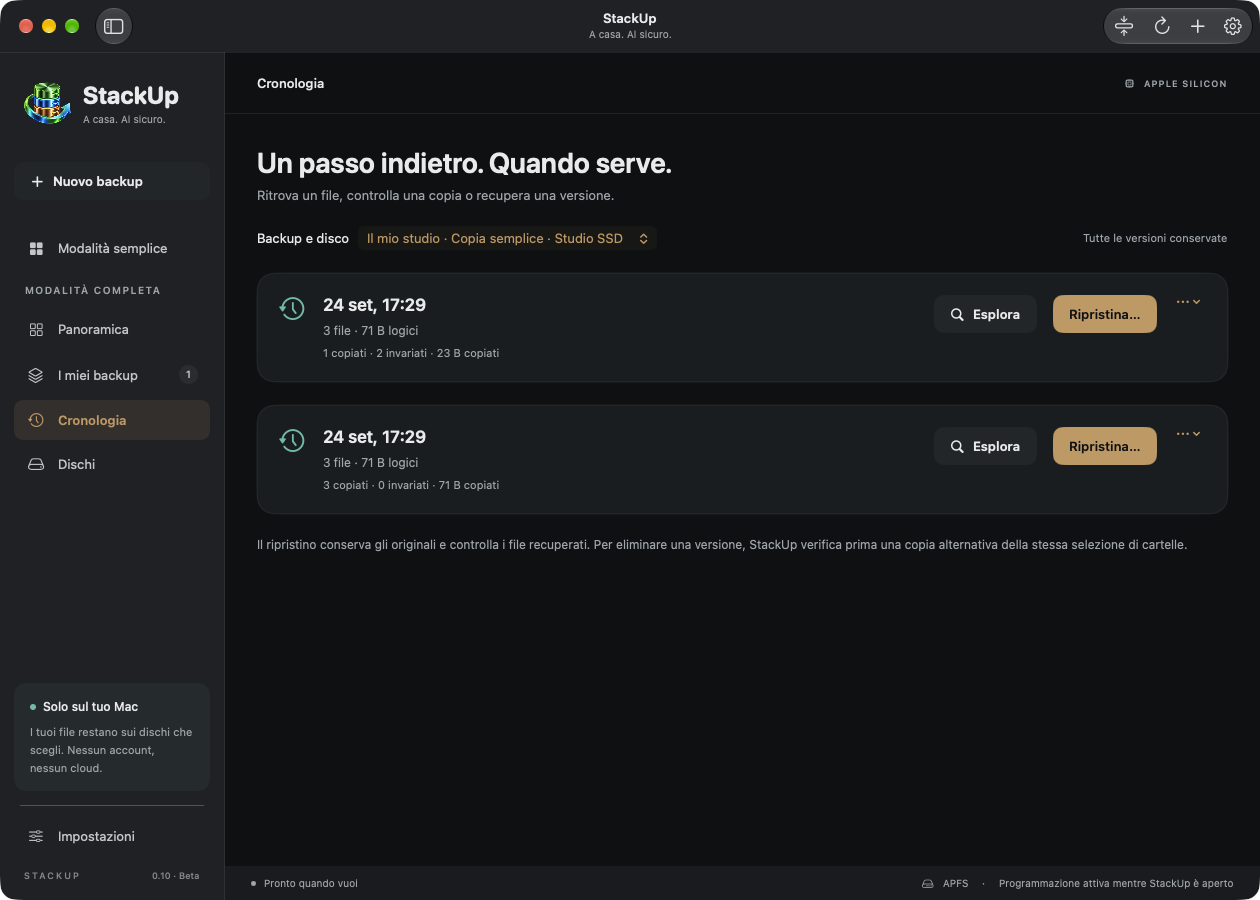
Il recupero parte da una versione precisa, conservata su una destinazione precisa.
Un file eliminato dalla sorgente scompare dalla copia corrente successiva, ma può restare nelle versioni precedenti conservate. La conservazione si configura nell'editor completo; inizialmente vengono mantenute tutte le versioni, quindi lo storico richiede spazio. Sono file scrivibili, non snapshot immutabili e non una barriera contro il ransomware.
Il backup lavora, la scrivania rimane tua
L'interfaccia scura distingue le sorgenti in blu e le destinazioni in verde, con fogli animati che rendono visibile il trasferimento. L'animazione indica attività, senza fingere una previsione precisa dei tempi, e rispetta l'impostazione Riduci movimento.
Il pulsante Vista compatta nella barra superiore trasforma la finestra principale in una piccola striscia spostabile. Trascinala dove ti è comodo, segui l'avanzamento e riapri la finestra con un clic. Ridurre l'interfaccia mantiene attive le programmazioni che hai scelto.

La striscia compatta lascia spazio al lavoro e mantiene visibile il backup.
Per le copie automatiche lascia l'app aperta, il Mac sveglio e i dischi collegati. Nelle Impostazioni puoi attivare esplicitamente un servizio in background che continua a gestire le scadenze dopo l'uscita dall'app e parte al login. StackUp non risveglia il Mac e non esegue copie quando è spento.
Gli aggiornamenti dell'app si fanno vedere
StackUp controlla le nuove versioni all'avvio e ogni sei ore mentre è aperto. Puoi disattivare il controllo automatico oppure avviarlo manualmente. Prima di proporre il collegamento al download, l'app autentica l'avviso tramite una firma Ed25519. Una nuova versione viene segnalata nell'interfaccia insieme alle note di rilascio.
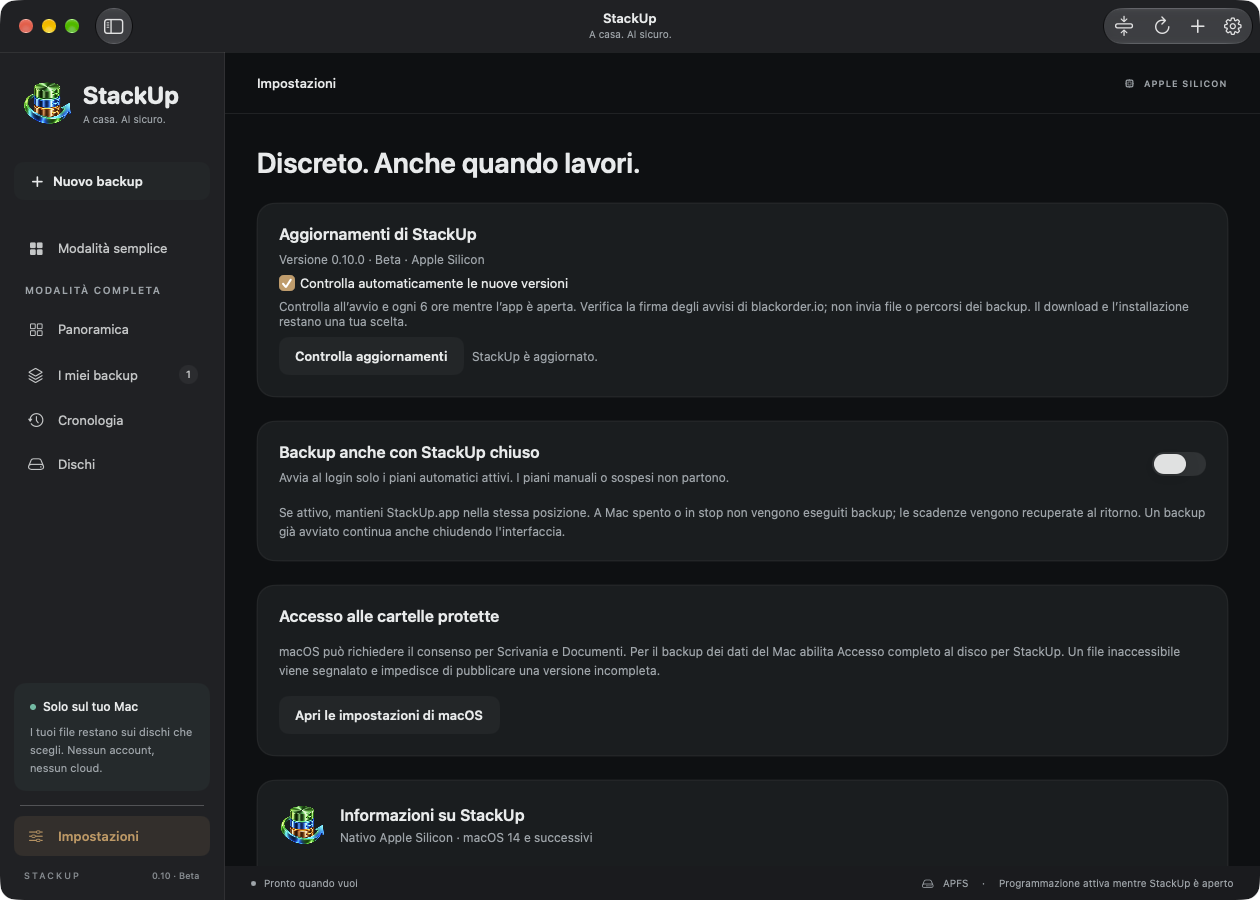
Gli aggiornamenti dell'app hanno comandi separati dalla programmazione dei backup.
Sei tu a scegliere quando scaricare il DMG e installarlo. L'applicazione non viene sostituita silenziosamente durante un backup. Prima di cambiarla, attendi che le copie finiscano e chiudi StackUp. Le richieste di aggiornamento non inviano file o percorsi dei backup: il lavoro di copia resta sul Mac e sui dischi selezionati.
Una beta con uno scopo preciso
StackUp usa destinazioni locali APFS, comprese quelle cifrate che macOS ha già sbloccato. Formattazione, cifratura e password restano gestite dal sistema. Non ci sono account, abbonamenti o telemetria. L'interfaccia segue la lingua principale del Mac: italiano se è italiano, inglese negli altri casi.
Questa versione non offre backup NAS o cloud, cloni avviabili o un recupero completo del sistema già validato. L'opzione sperimentale Intero Mac seleziona ampie cartelle di dati: non è un'immagine dell'SSD interno. Database e macchine virtuali aperti non hanno una garanzia di consistenza applicativa; i file presenti soltanto nel cloud devono essere leggibili localmente prima della copia.
Comincia da una piccola cartella rappresentativa. Completa un backup, modifica un file, ripetilo e recupera una versione precedente in una cartella separata. Il risultato che conta è recuperare il proprio lavoro.
StackUp è sviluppato da una crew italiana di Portomaggiore. Lo pubblichiamo gratuitamente, con un perimetro chiaro e la possibilità di migliorarlo attraverso l'uso reale. Le tue cartelle, i tuoi dischi e una copia che sai dove trovare.
Scarica StackUp 0.10.0 beta per macOS
macOS 14 Sonoma o successivo · Apple silicon · Destinazioni locali APFS
Scarica per macOSAltro dal codex
Discussione 0 commenti
Nessun commento ancora. Inizia tu la conversazione.